

Webサポートご利用方法のご案内
おしらせ
指導書Webサポートのご利用には、帝国書院Webサイトへの会員登録をお願いしております。
ご利用の先生方にはお手間をおかけしておりますが、何卒よろしくお願い申し上げます。
ログインページにお進みいただくと会員登録ができます⇒ログインページはこちら
- 会員登録方法のご案内
- 小学校「指導書Webサポート」アクセスキー登録方法のご案内
- 中学校「指導書Webサポート」アクセスキー登録方法のご案内
- 高等学校「指導書Webサポート」アクセスキー登録方法のご案内
- 高等学校「資料集Webサポート」「教科書準拠ノートWebサポート」アクセスキー登録方法のご案内
以下、会員登録の方法をご案内申し上げます。
会員登録方法のご案内
①「ログイン→会員登録」ボタンを押す

①ログインボタンを押してください。
②ページの下部にある新規会員登録の「会員登録」ボタンを押してください。
②ご自身のメールアドレスを入力する
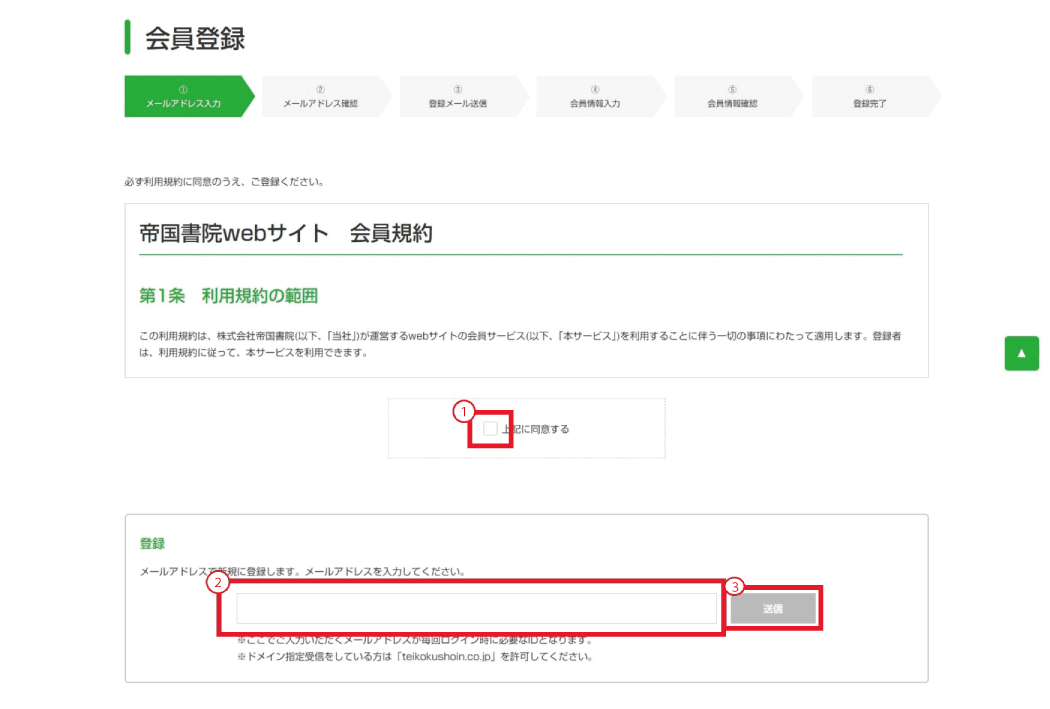
①利用規約を確認の上、チェックボックスにチェックを入れてください。
②ご自身のメールアドレスを入力してください。
③送信ボタンを押してください。
※①②が完了した状態になると、ボタンを押せるようになります。
③メールアドレスを確認して、送信する
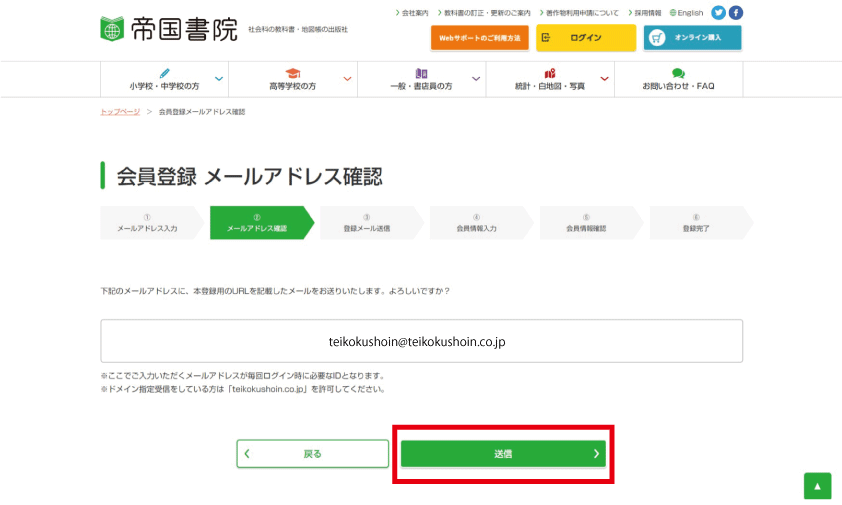
メールアドレスが正しいか確認し、「送信」ボタンを押してください。
④受信メールのURLをクリックする
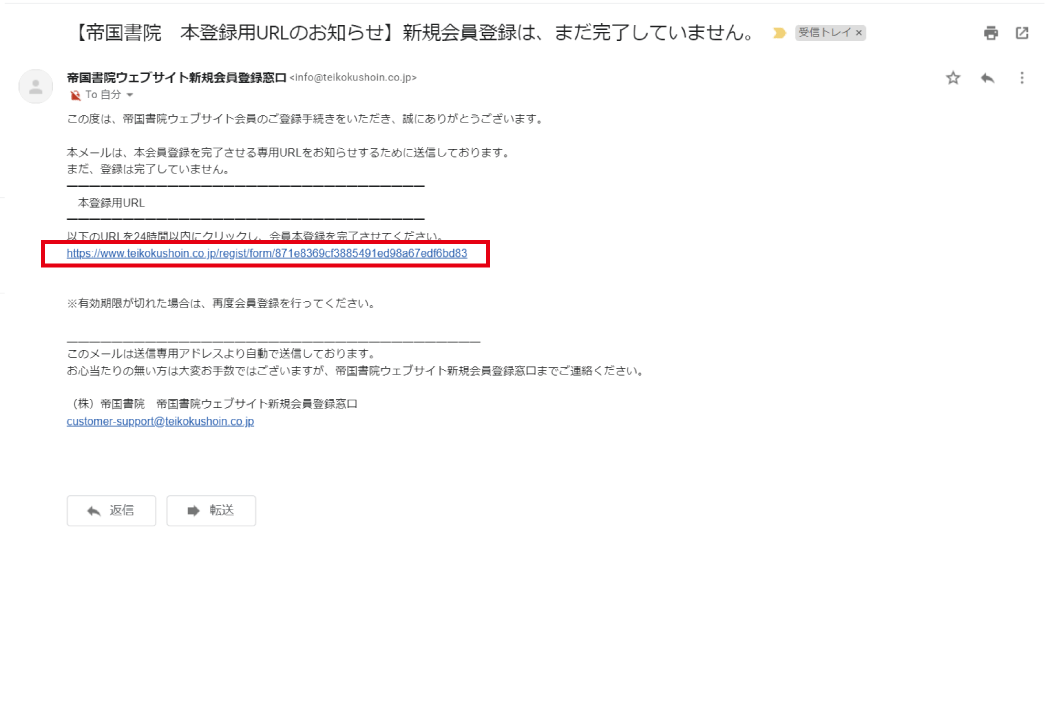
②でご入力いただいたメールアドレスに、本登録用のURLを記載したメールが届きます。
受信メールを開き、URLをクリックしてください。
⑤会員情報を入力する
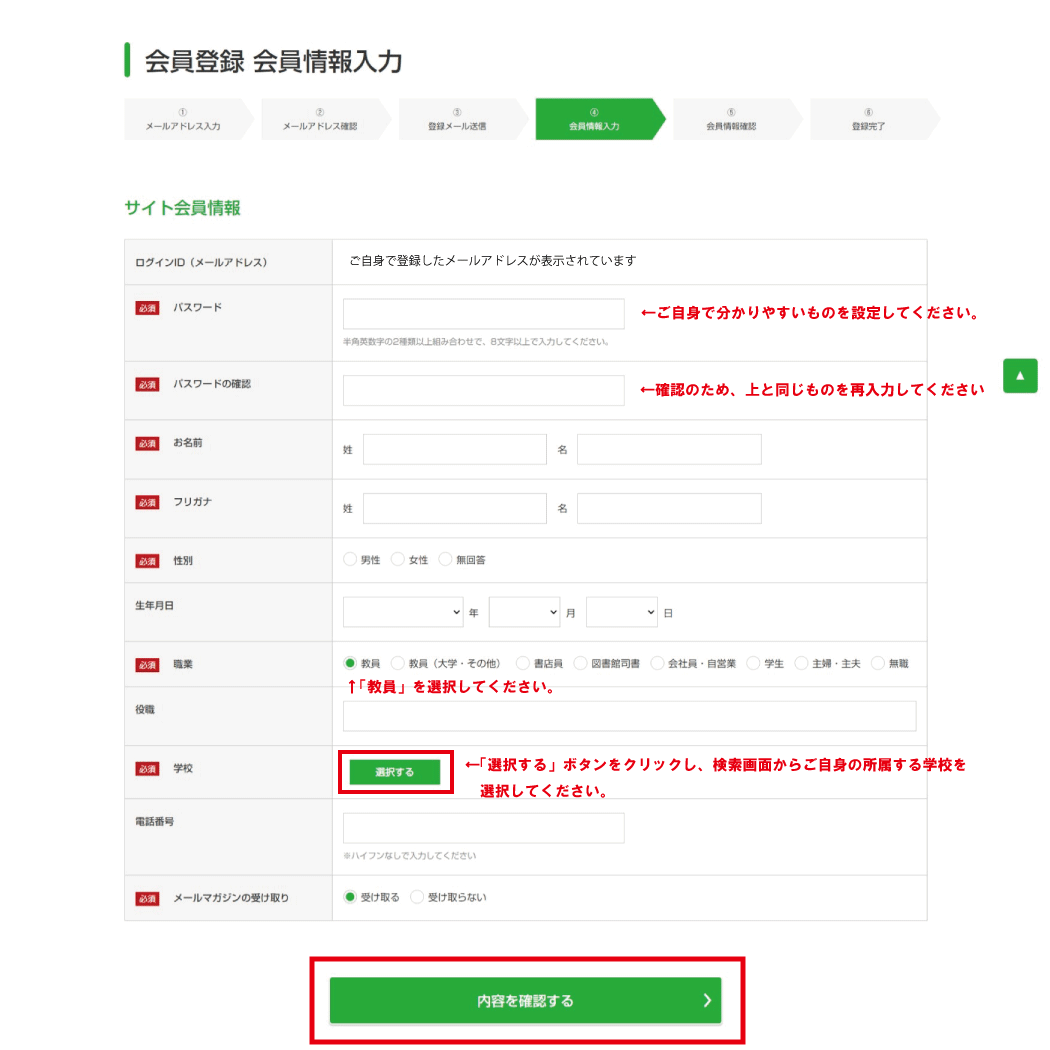
「必須」になっている事項を全て記入し、「内容を確認する」ボタンを押してください。
※アプリ会員のご登録の場合、教育委員会のご所属であっても「教員」を選択いただき、「学校」から該当の教育委員会をお選びいただきますようお願いいたします。
⑥登録内容を確認して、送信する
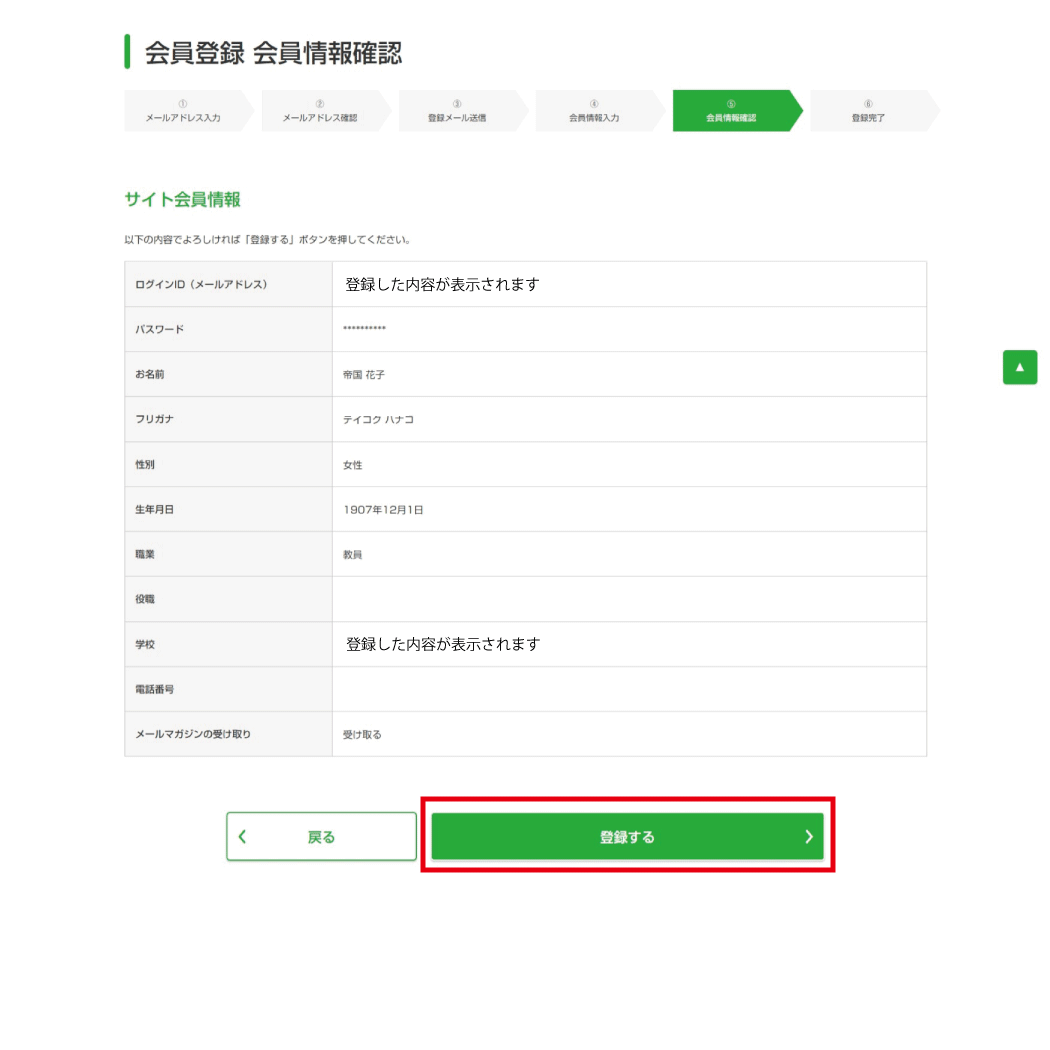
入力された内容が正しいか確認いただき、「登録する」ボタンを押してください。
これで会員登録は完了です。
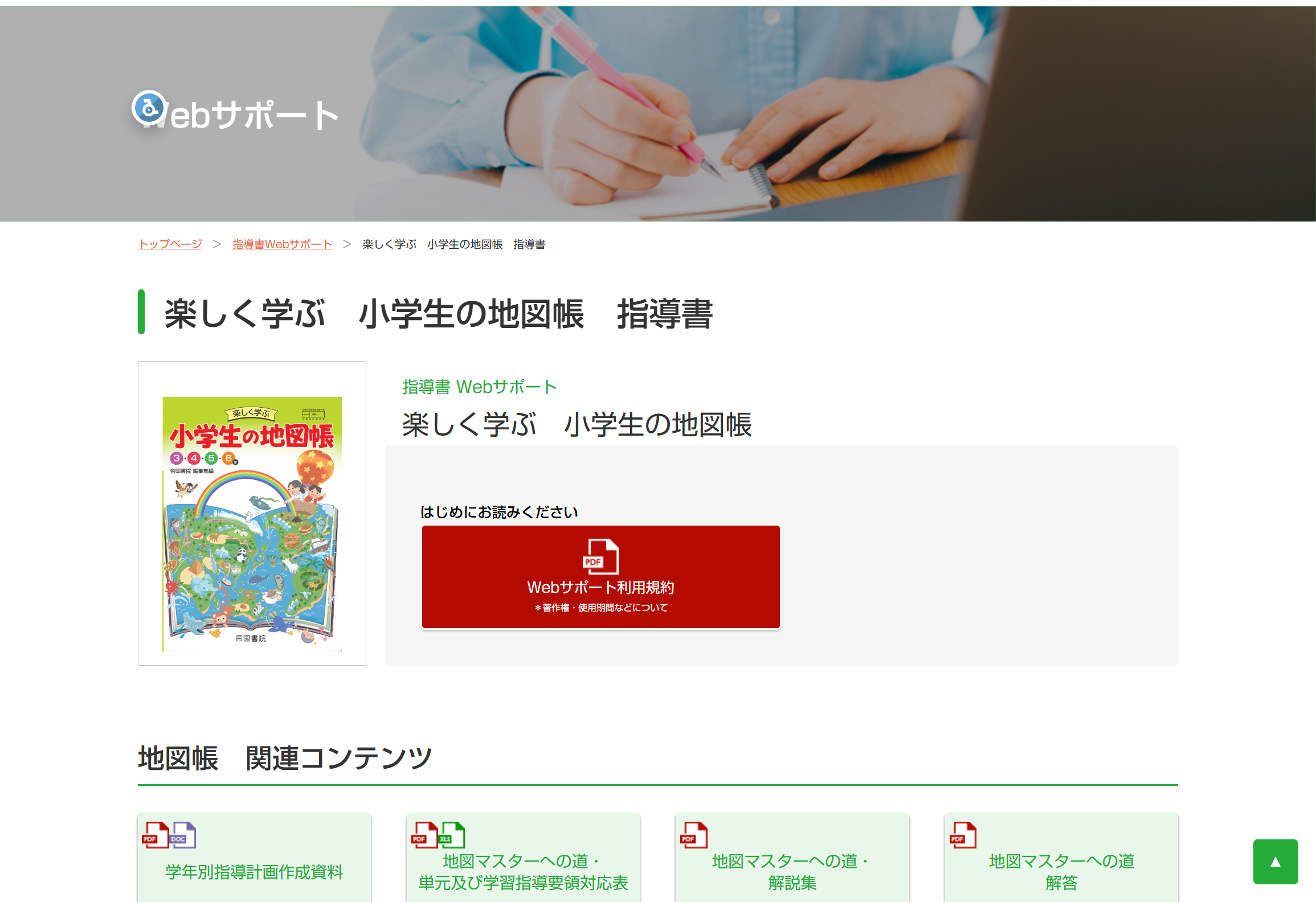
小学校「指導書Webサポート」アクセスキー登録方法のご案内
①会員ページから「指導書Webサポート」を選択します
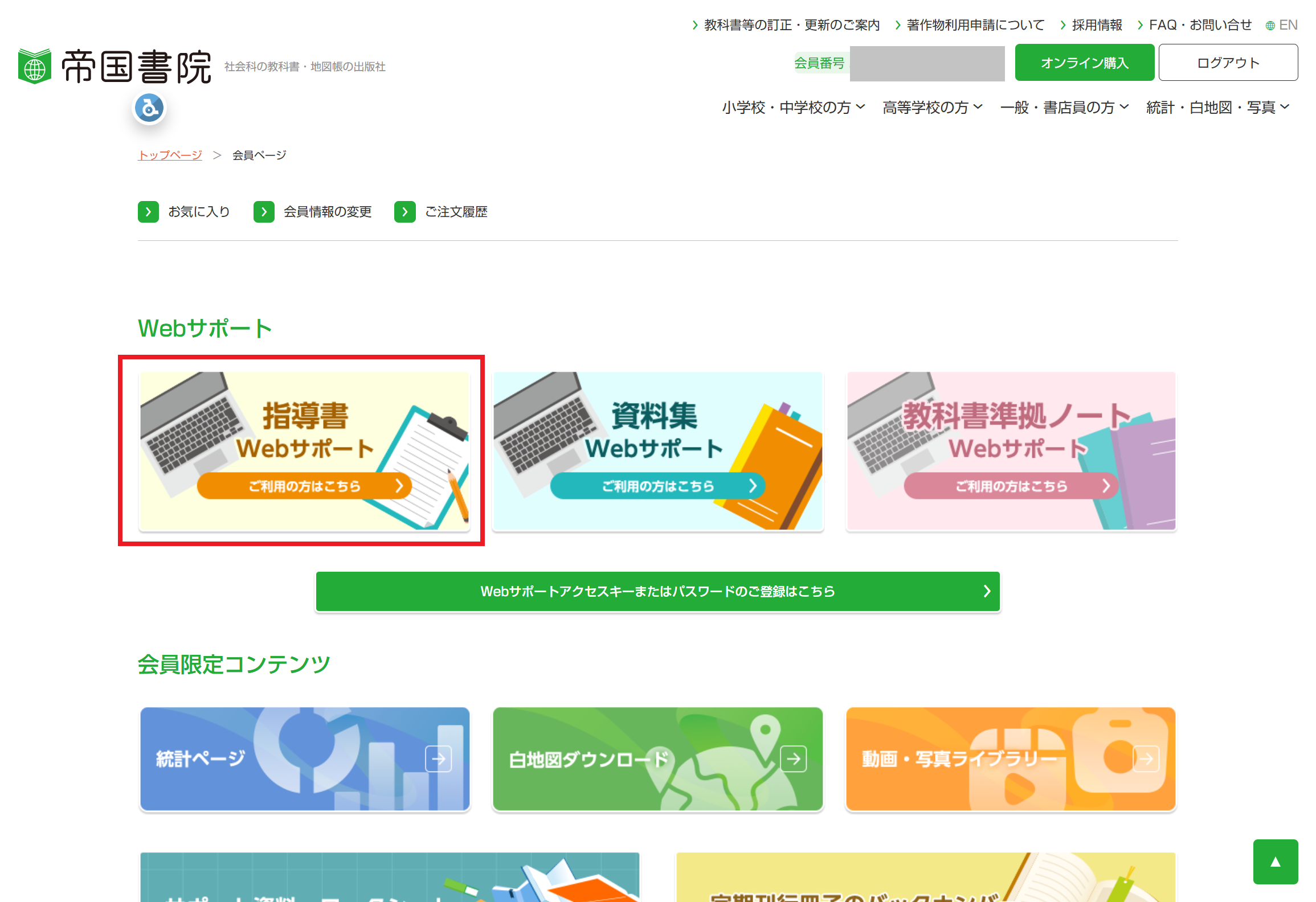
ログインすると会員ページが開きます。
※会員ページが開かない場合は、右上の会員番号をクリックしてください。
②書棚に表示された地図帳をクリックします
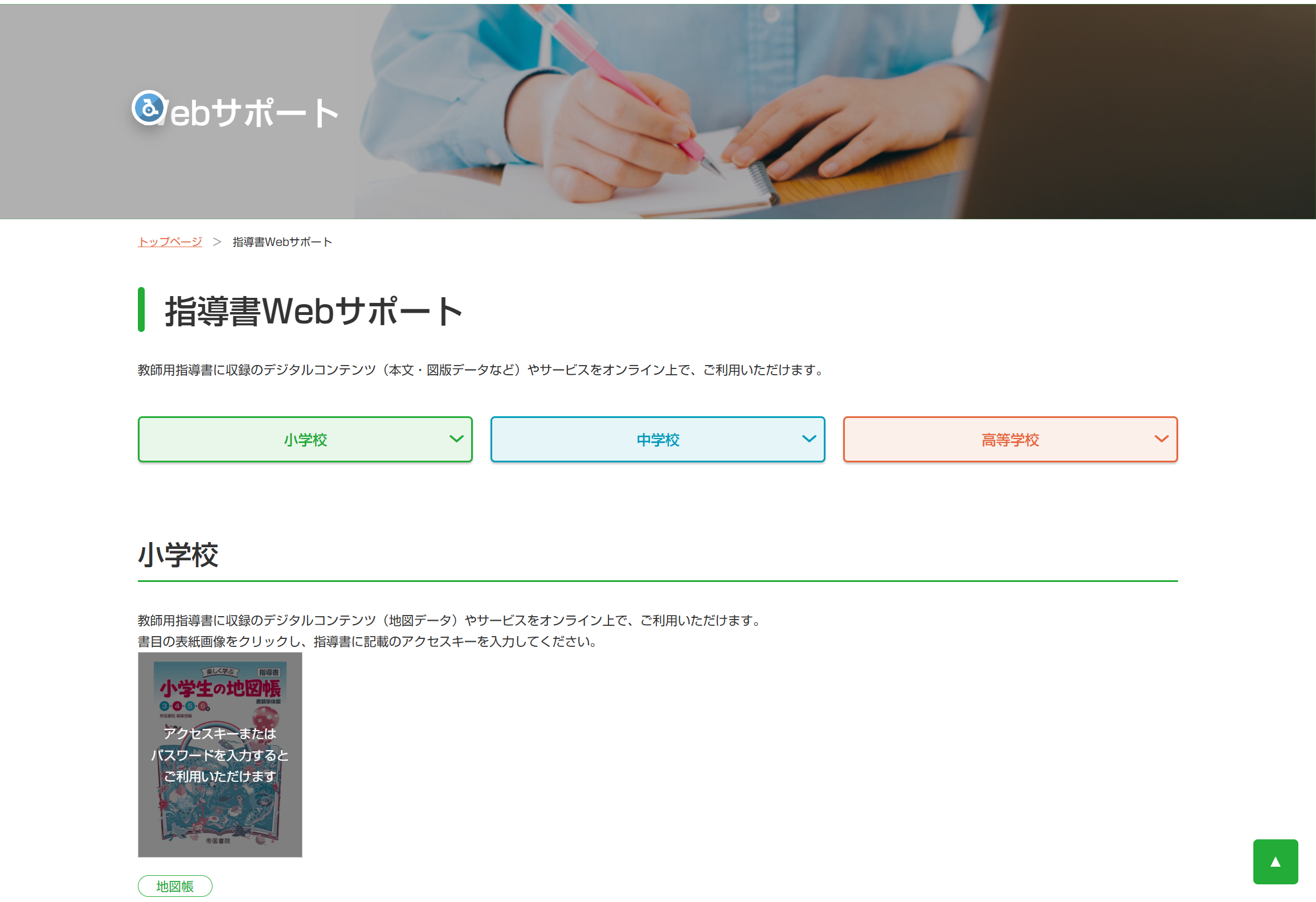
書棚にグレーオフされた地図帳の表紙が表示されているので、クリックしてください。
③指導書に記載のアクセスキーを入力します
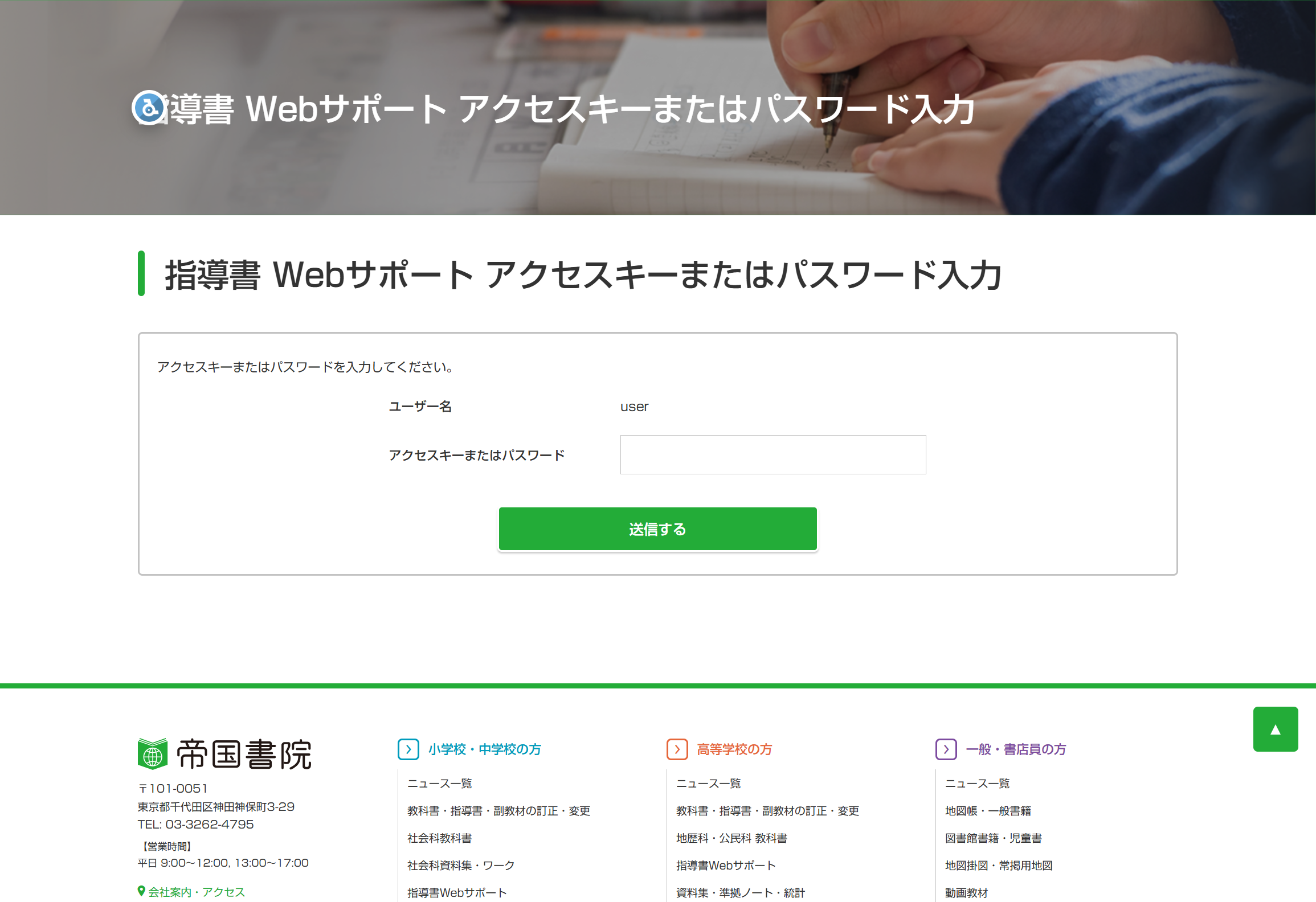
空欄にアクセスキーを入力してください。
アクセスキーは指導書 編の ページに記載があります。
入力後「送信する」をクリックしてください。
④指導書がご利用いただけます
中学校「指導書Webサポート」アクセスキー登録方法のご案内
①会員ページから「指導書Webサポート」を選択します
ログインすると会員ページが開きます。
※会員ページが開かない場合は、右上の会員番号をクリックしてください。
②書棚に表示された教科書の表紙をクリックします
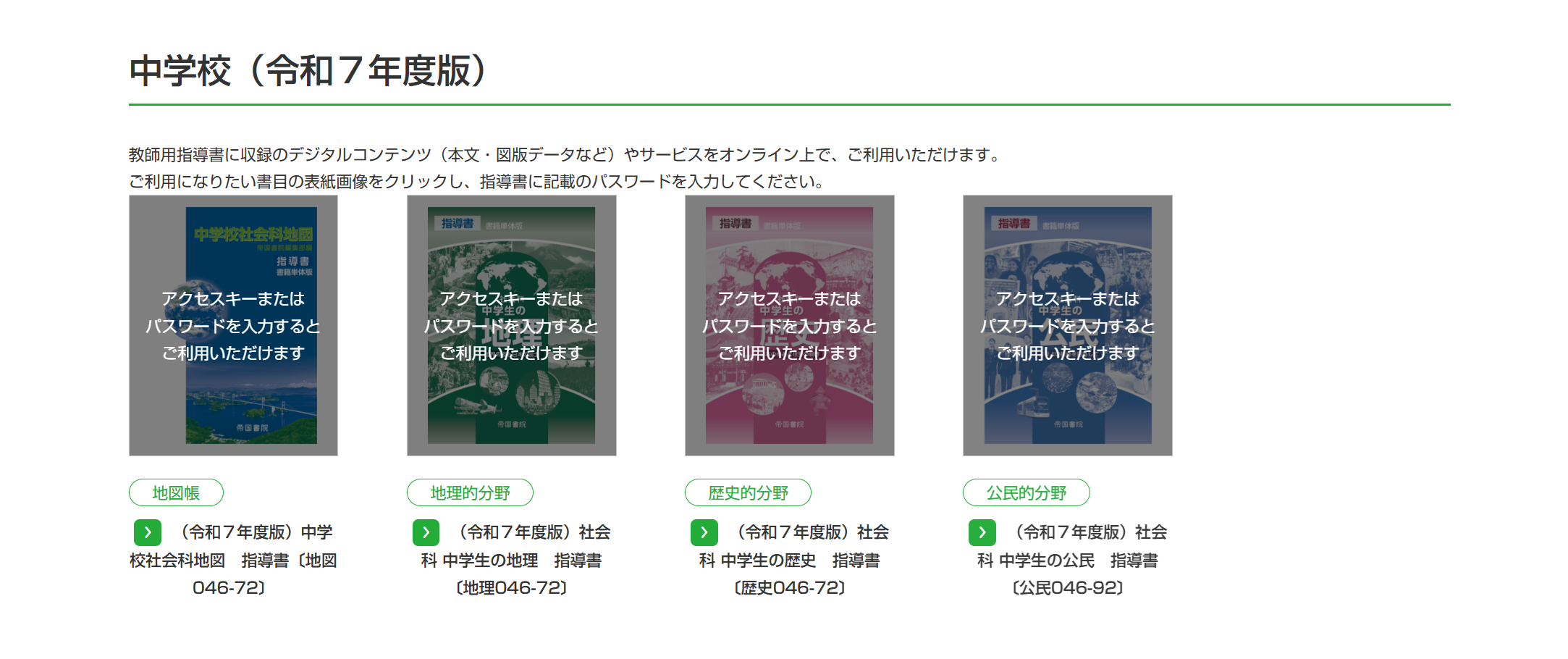
書棚にグレーオフされた教科書の表紙が表示されているので、使いたいものをクリックしてください。
最初の画面では小学校が先頭に表示されています。スクロールすれば中学校が表示されます。
③指導書に記載のアクセスキーを入力します
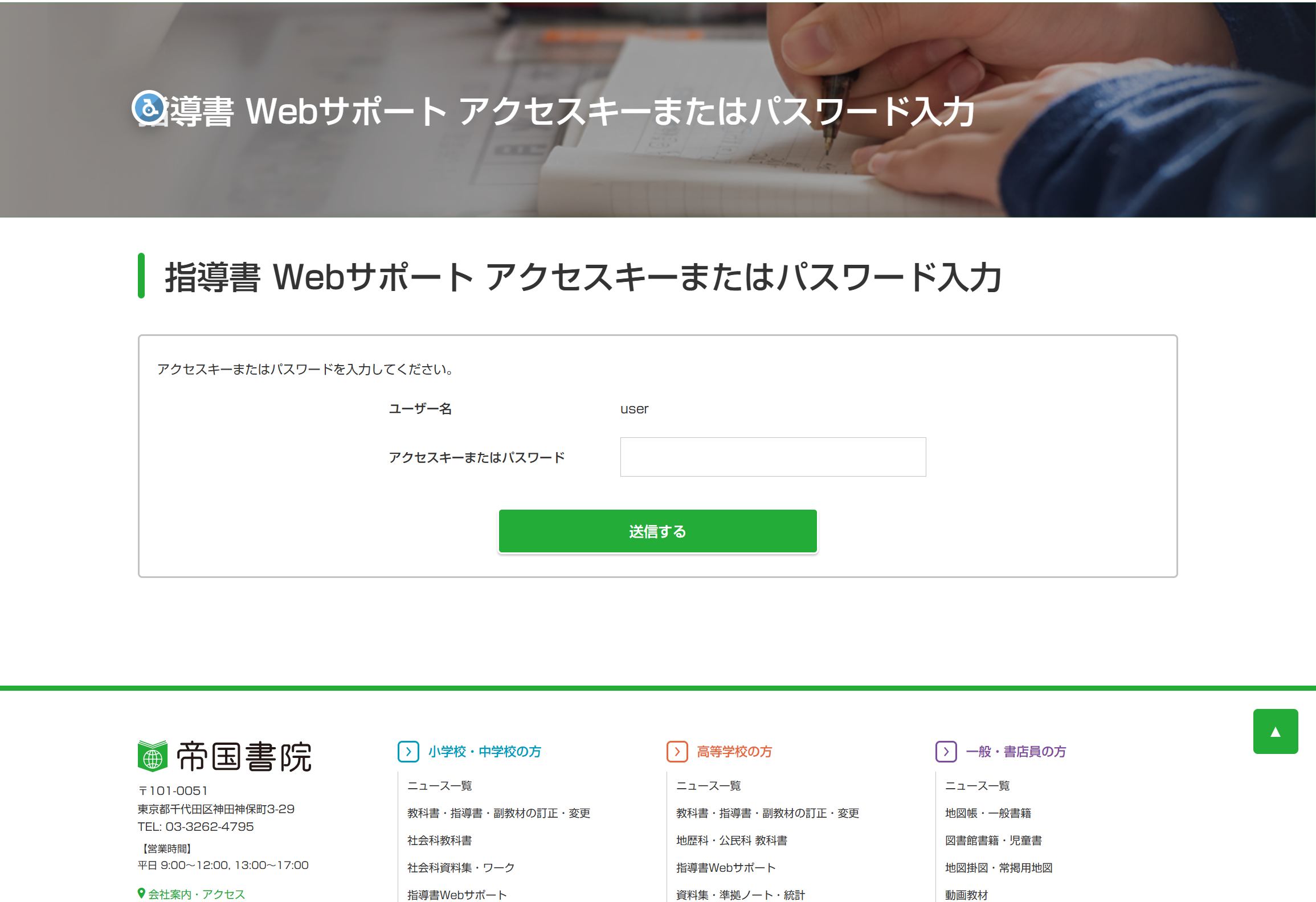
空欄にアクセスキーを入力してください。
アクセスキーは
- 地図:Webサポートの内容と使い方
- 地理・歴史・公民:指導評価編 p.8
に記載があります。入力後「送信する」をクリックしてください。
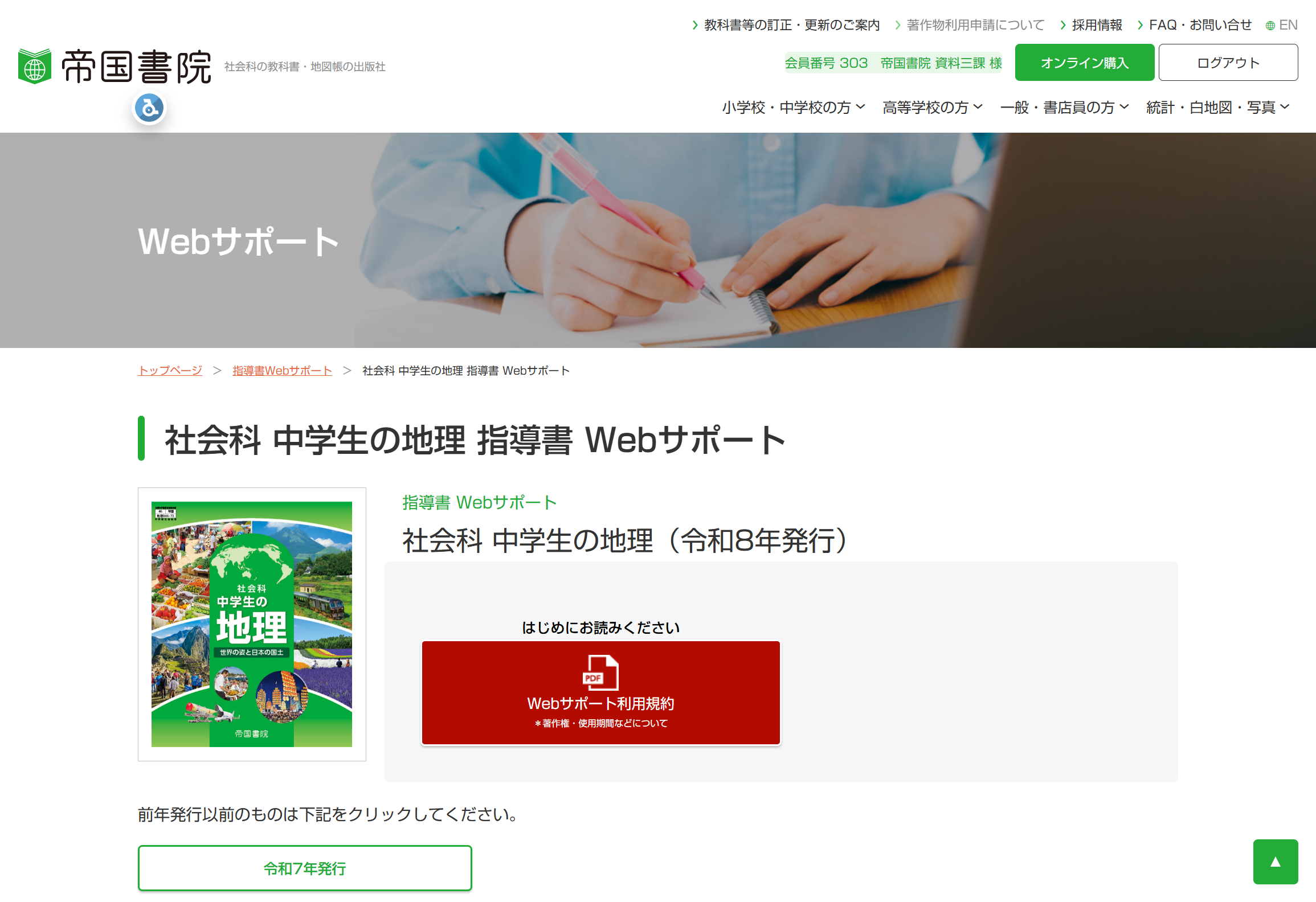
④指導書がご利用いただけます
高等学校「指導書Webサポート」アクセスキー登録方法のご案内
①会員ページから「Webサポートアクセスキーまたはパスワードのご登録はこちら」を選択します
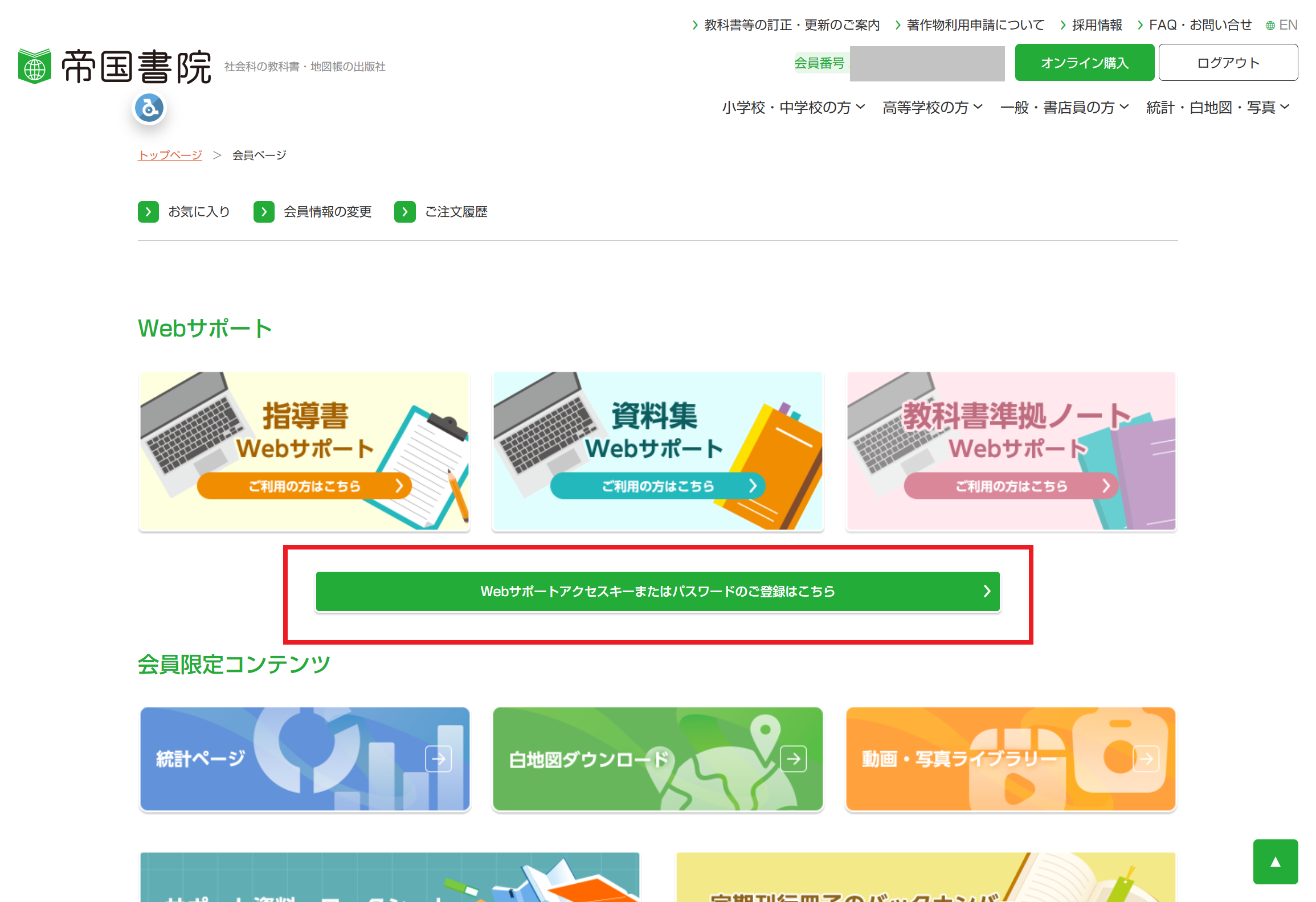
会員登録後、ログインすると、「会員ページ(会員専用ページ)」が開きます。
「Webサポートアクセスキーまたはパスワードのご登録はこちら」という緑のボタンをクリックしてください。
※会員ページが開かない場合は、ログイン後画面右上の「会員番号 名前」の部分をクリックしてください。
②高等学校 指導書 を選択する
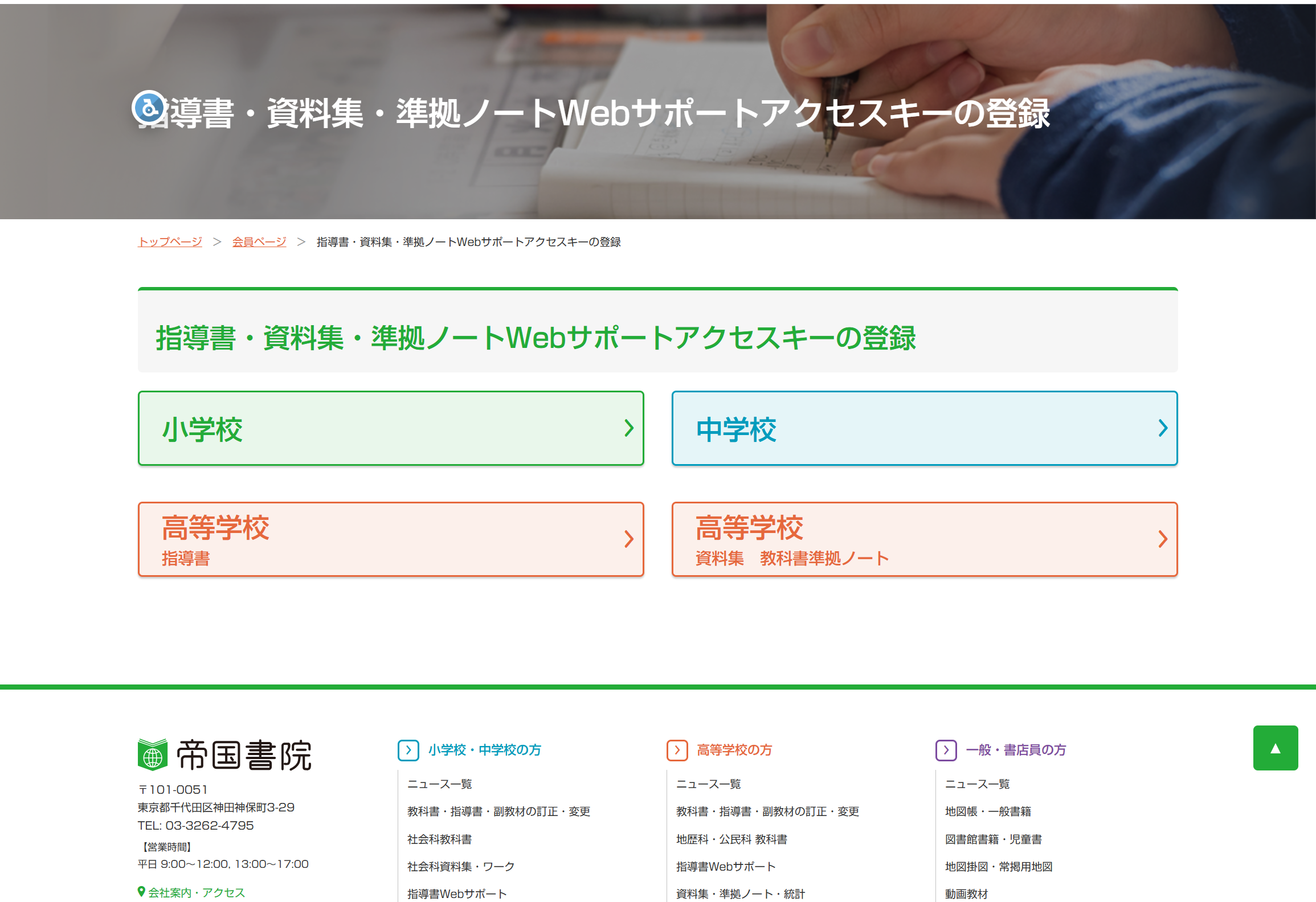
③アクセスキーを入力します
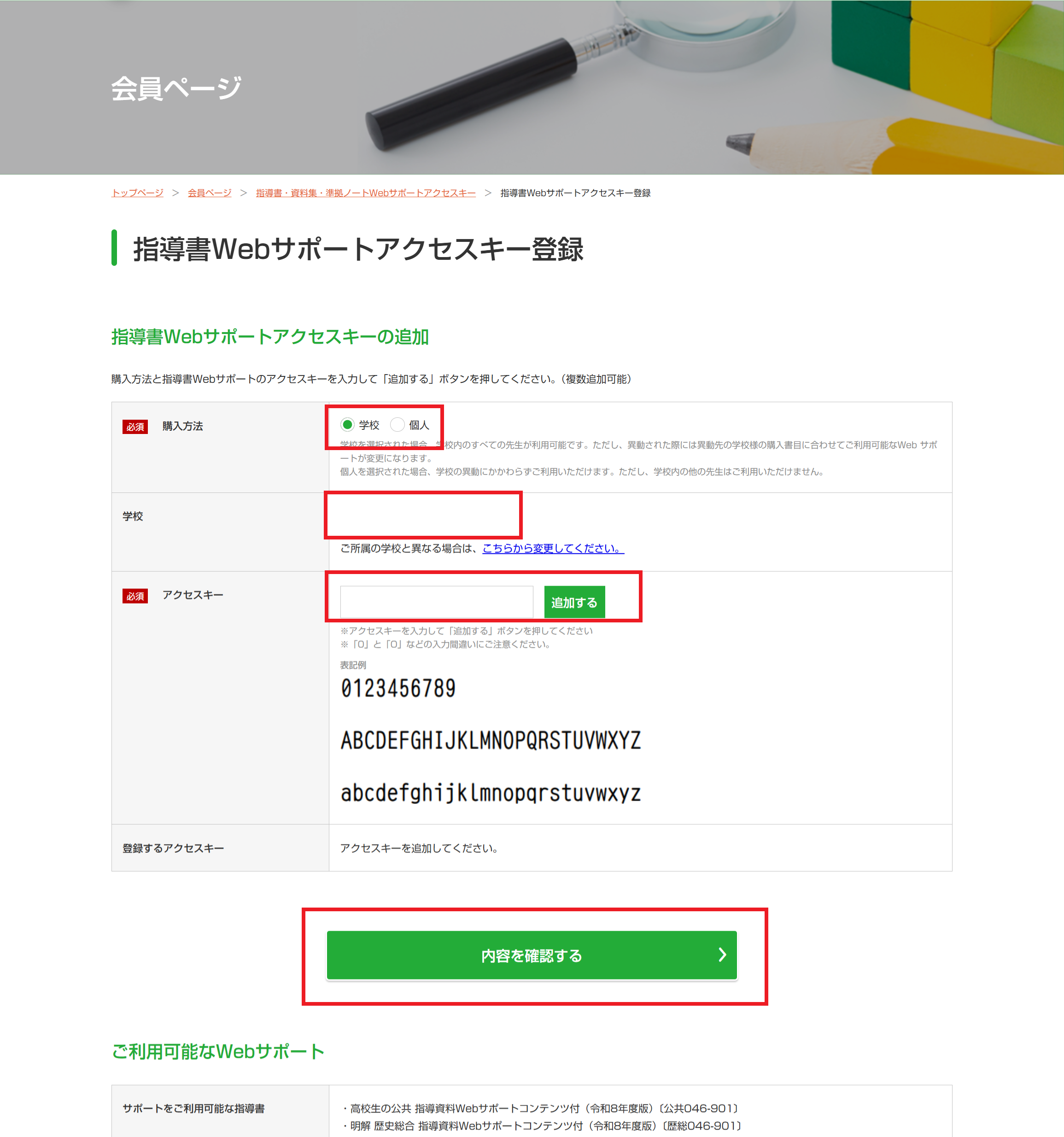
※「指導書Webサポート」のアクセスキーは校内フリーライセンスとなります。会員登録時の学校(所属先)と紐づいて登録されますので、学校選択にお間違えのないようお願いいたします。
①「学校」を選択 ※個人で指導書をご購入いただいた場合のみ、「個人」を選択してください。
②ご自身の所属学校が表示されていることを確認してください。登録されていない場合は、「こちらから変更してください」の文字をクリックし、選択画面から学校を選択してください。
③指導書に記載のアクセスキーをご入力下さい。なお、「0」と「O」、「1」と「l」の入力間違いが多く発生しておりますため、ご入力の際はご注意くださいますようお願いいたします。
④入力欄の横にある「追加する」ボタンをクリックしてください。
①~④の入力が終わりましたら、「内容を確認する」をクリックしてください。
※「ご利用可能なWebサポート」に指導書名が表示された状態になっていれば、同じ学校にご所属の先生が既にアクセスキーを登録済みですので、「マイページ」の「指導書Webサポート」よりご利用になれます。
④指導書Webサポートをご利用いただけます
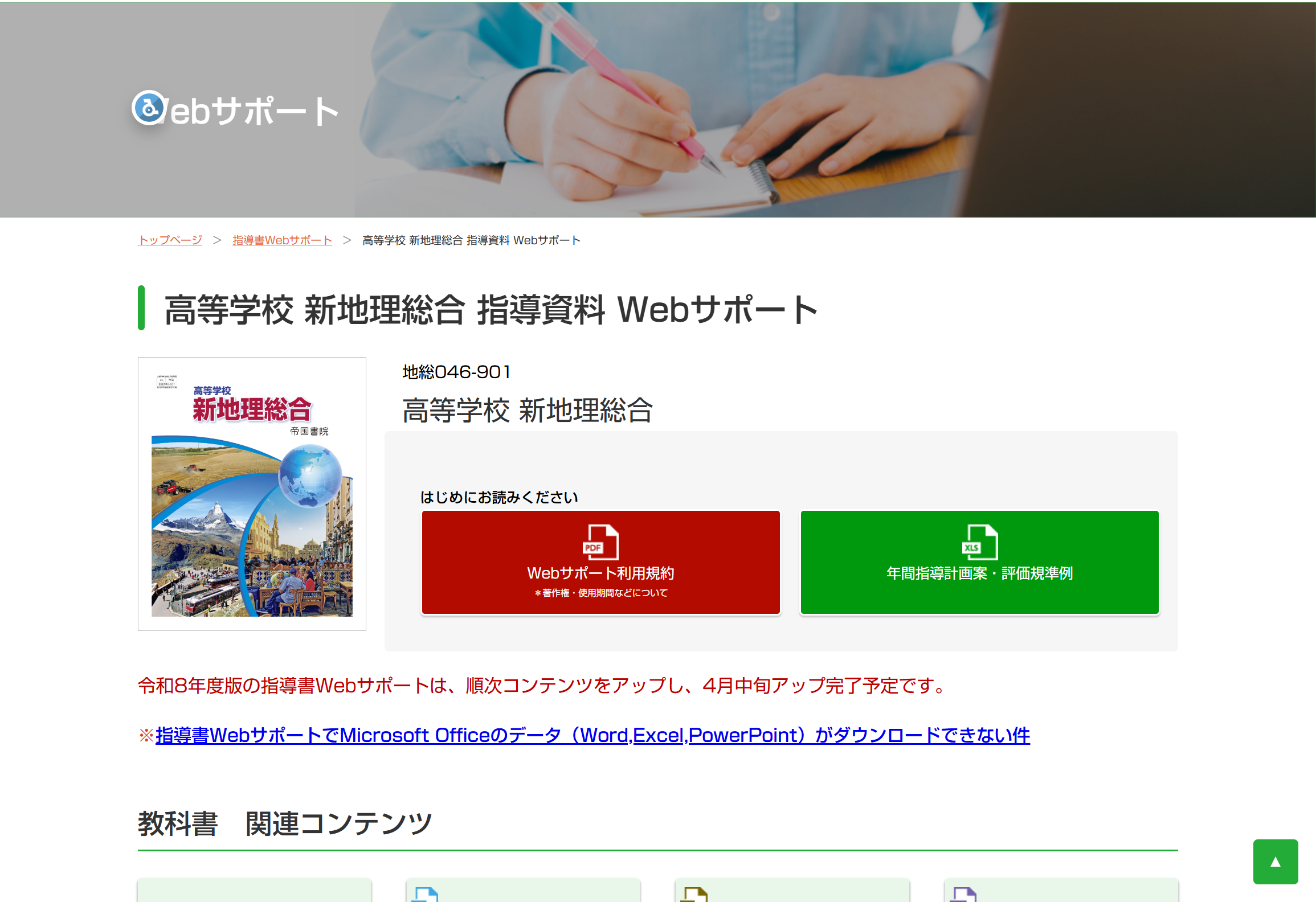
「資料集Webサポート」「教科書準拠ノートWebサポート」アクセスキー登録方法のご案内
①会員ページから「Webサポートアクセスキーまたはパスワードのご登録はこちら」を選択します
会員登録後、ログインすると、「会員ページ(会員専用ページ)」が開きます。
「Webサポートアクセスキーまたはパスワードのご登録はこちら」という緑のボタンをクリックしてください。
※会員ページが開かない場合は、ログイン後画面右上の「会員番号 名前」の部分をクリックしてください。
②高等学校 資料集 教科書準拠ノート を選択する
①「ご利用可能なWebサポート」をご確認ください。ここに資料集名が表示された状態になっていれば、「マイページ」の「資料集Webサポート」よりご利用いただけます。
※「資料集Webサポート」のアクセスキーは会員個人に紐づいております。同じ学校内で利用されている先生がいらっしゃる場合につきましても、それぞれアクセスキーをご入力ください。なお、ご利用になりたい資料集名が表示されていない場合は、②の手順へお進みください。
②資料集の教師用添本に同梱した「資料集Webサポートに関するご案内」用紙に記載されたアクセスキーをご入力いただき、③「追加する」を押してください。 ※①が完了した状態になると、ボタンを押せるようになります。
②、③が終わりましたら、「内容を確認する」をクリックしてください。
③アクセスキーを入力します
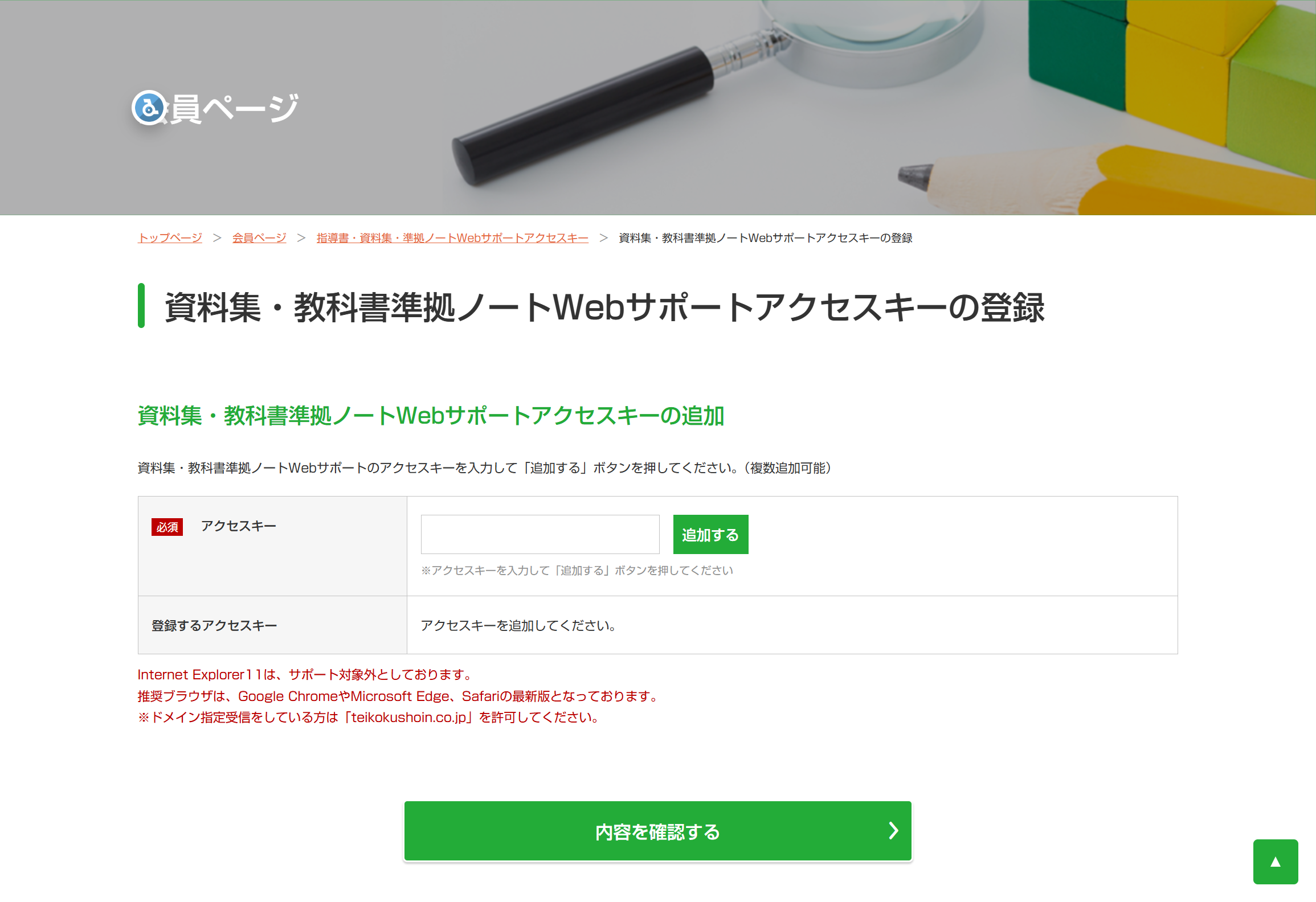
※「資料集Webサポート」のアクセスキーは会員個人に紐づいております。同じ学校内で利用されている先生がいらっしゃる場合につきましても、それぞれアクセスキーをご入力ください。
①資料集の教師用添本に同梱した「資料集Webサポートに関するご案内」用紙に記載されたアクセスキーをご入力いただき、「追加する」を押してください。
※①が完了した状態になると、ボタンを押せるようになります。
②「内容を確認する」をクリックしてください。
※「ご利用可能なWebサポート」をご確認ください。ここに資料集名が表示された状態になっていれば、「マイページ」の「資料集Webサポート」よりご利用いただけます。
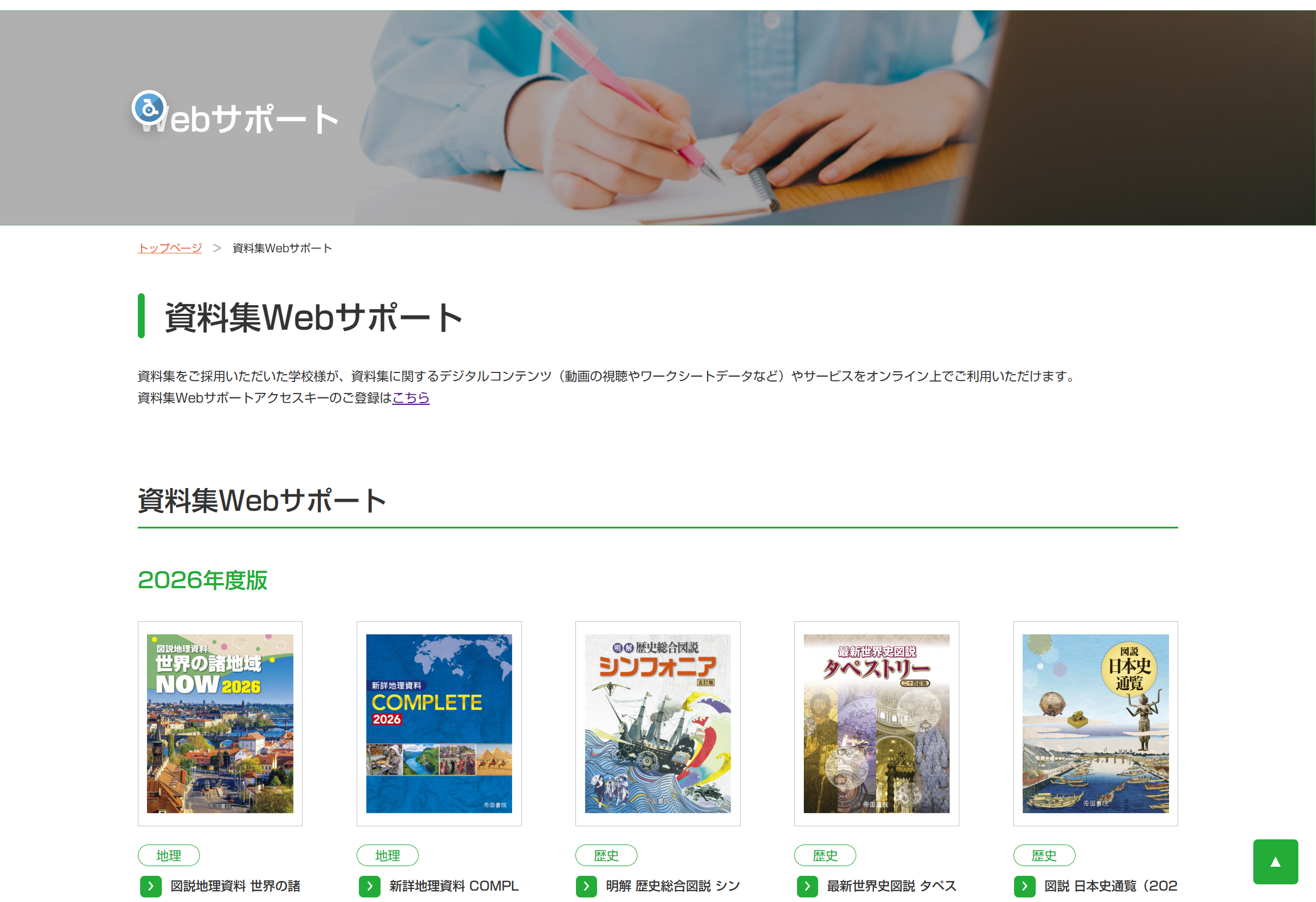
④資料集Webサポート、もしくは教科書準拠ノートWebサポートをご利用いただけます
ご案内は以上です。
ご不明点がございましたら、お問い合わせフォームよりご連絡ください。